

Navigation App-Anleitung
Wir verwenden die Ride With GPS-App für unsere Routennavigation. Nach der Installation können Sie den Code, den Sie von uns erhalten, in die App eingeben.
So laden Sie die App herunter und haben Zugang zu Ihrem Urlaub:
- Laden Sie die App Fahren mit GPS kostenlos aus dem App Store oder von Google Play herunter. Sie benötigen kein Konto oder Abonnement.
|
|
|



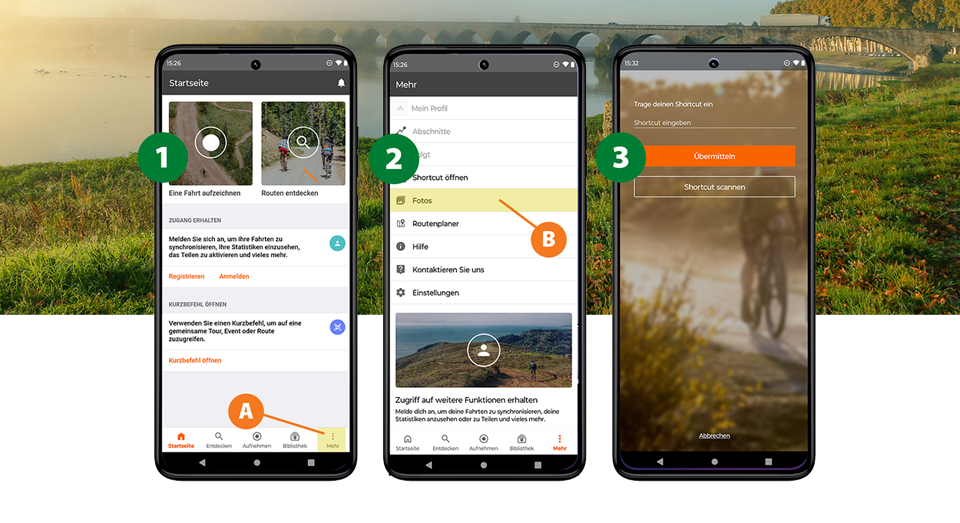
- Gehen Sie direkt zu „Shortcut öffnen“ oder drücken Sie auf „Mehr“ (siehe Abbildung 1 A) und dann auf „Shortcut öffnen“ (siehe Abbildung 2 B) (Meldungen zum Einloggen, Erstellen eines Kontos oder zu Zahlungen können Sie ignorieren).
- Geben Sie den Zugangscode ein. Sie finden den Code auf Ihrer persönlichen Buchungsseite, nachdem Sie Ihre Reise bezahlt haben.
- Sie werden aufgefordert, die Reise herunterzuladen. Drücken Sie auf "Herunterladen", um zu beginnen.
Wie funktioniert das?
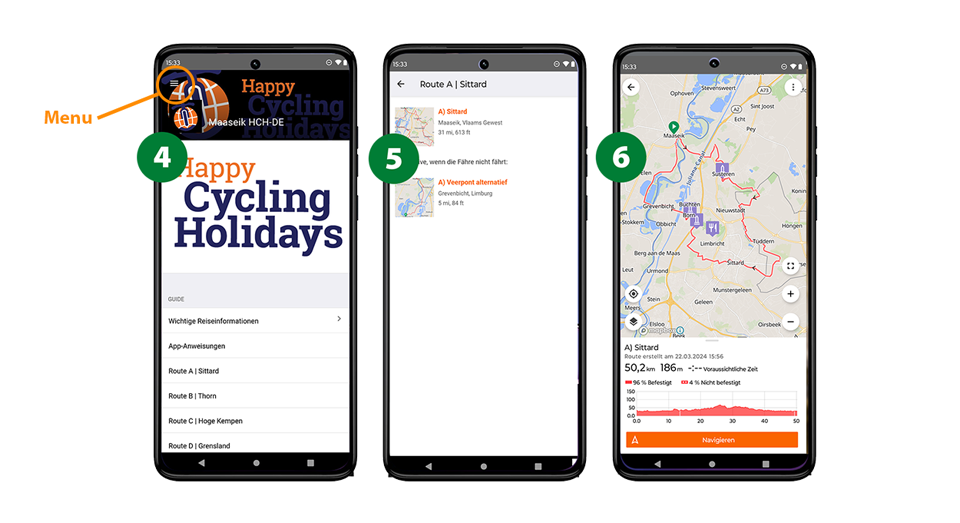
- Unter Wichtige Reiseinformationen (siehe Abbildung 4) finden Sie u. a. Informationen zum Hotel, zur Anreise und zum Fahrradverleih. Bitte lesen Sie diese Informationen sorgfältig.
- Routen: Im Hauptmenü der App finden Sie einen Abschnitt mit Routen für jeden Tag. Bei Trekkingtouren finden Sie neben der Hauptroute auch Routen zu und von Ihrem Hotel. Um die Navigation zu starten, wählen Sie die gewünschte Route aus und drücken Sie auf "Navigieren". In der Einführung zur Route erfahren Sie, wo Sie unterwegs Cafés, Restaurants und Geschäfte finden.
- Das Menü (siehe Abbildung 4) oben links ermöglicht es Ihnen, die Tour zu verlassen und zu den Haupteinstellungen der App zu wechseln oder, falls erforderlich, eine andere Tour über die Verknüpfung zu öffnen.
- Verwenden Sie die Pausentaste (siehe Abbildung 8 E), um die Navigation auszuschalten. Tun Sie dies am Ende der Route oder bei längeren Pausen. Das schont die Batterie.
Navigieren
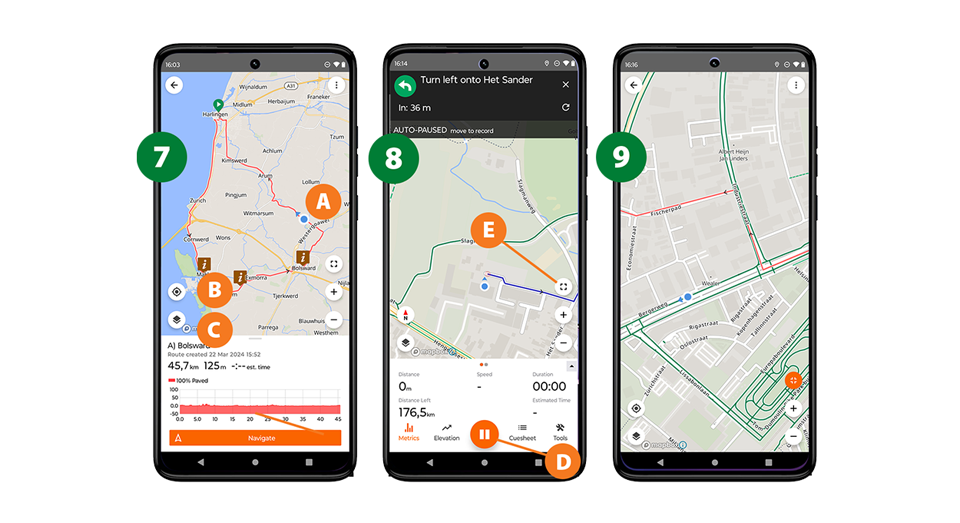
- In der obigen Abbildung 7 können Sie anhand des blauen Punktes (A) genau sehen, wo Sie sich befinden.
- Der Kompasspfeil auf der linken Seite (B) wird ebenfalls blau. Tippen Sie erneut auf diesen Pfeil, um den Punkt eine Zeit lang auszuschalten. Dies schont Ihre Batterie.
- Klicken Sie auf das Symbol unter dem Kompasspfeil (C) und Sie können verschiedene Kartenoptionen einstellen. Mit oder ohne Richtungspfeile, Entfernungsmarkierungen, Wegbeschreibungen, Essensadressen und so weiter.
- Abbildung 8 zeigt, dass es auch zusätzliche Informationen über das Radfahren (D) gibt, wie z. B. die zurückgelegte Entfernung, die noch zu fahrende Entfernung, die Geschwindigkeit und die Dauer der Fahrt.
Mit dem oberen Symbol rechts können Sie die Karte auf Vollbild einstellen (Abb. 8, siehe E). Mit den Plus- und Minustasten können Sie die Karte vergrößern und verkleinern. - Abbildung 9 zeigt, dass Sie von der Route abgewichen sind.
Tipps
Tip 1
Daten-Batterieverbrauch- Dieser Tipp ist eigentlich automatisch: Beim Herunterladen werden die Basiskarten in der App sofort offline gestellt (siehe auch oben am Anfang dieser Geschichte). Das spart bereits Energie.
- Wenn möglich, schalten Sie den Pfeil für den blauen Punkt von Zeit zu Zeit aus. Siehe auch den Kasten "Die Routen-App unter der Lupe".
- Machen Sie Ihren Bildschirm etwas dunkler.
- Schließen Sie andere Apps, die gleichzeitig geöffnet sind..
- Vergessen Sie nicht, dass das Aufnehmen von (vielen) Fotos unterwegs auch Energie kostet.
- Schalten Sie Bluetooth aus.
- Setzen Sie Ihr Telefon in den Flugmodus.
- Schalten Sie Ihren Bildschirm mit der Route aus, wenn Sie ihn gerade nicht benötigen.
- Und… nehmen Sie zur Sicherheit eine Powerbank (zusätzlicher Akku für Ihr Telefon) mit!
Tip 2
Nicht (mehr) auf der Route?Nachdem Sie die Navigation aktiviert haben, wählen Sie in den Optionen unten rechts "Route zurück zum Kurs".
Tip 3
App-EinstellungenDie App enthält eine Reihe von Optionen, die Sie nach Ihren Wünschen anpassen können, aber wir haben die wichtigsten Einstellungen für Sie standardmäßig aktiviert.
Wenn Sie Einstellungen ändern möchten, finden Sie das Optionsmenü auf dem Hauptbildschirm in der oberen linken Ecke. Wenn Sie navigieren, finden Sie das Optionsmenü unten rechts.